Séance n°3

Animation CSS

Problématique

On veut créer les barres de progression ci-dessous :

Barres de progression

Squelette de la page

On donne le code HTML correspondant :

<!DOCTYPE html>
<html lang="en">
<head>
  <meta charset="UTF-8">
  <meta http-equiv="X-UA-Compatible" content="IE=edge">
  <meta name="viewport" content="width=device-width, initial-scale=1.0">
  <title>Animation</title>
</head>
<body>
  <div class="loader animation1">
    <div class="progress-bar"></div>
  </div>
  <div class="loader animation2">
    <div class="progress-bar"></div>
  </div>
  <div class="loader animation3">
    <div class="progress-bar"></div>
  </div>
</body>
</html>

Le chargement du fichier dans le navigateur n'affiche rien. Il faudra écrire le code CSS.

Code CSS

Commençons par définir le cadre des barres de progression :

  • Dimensions : 320px × 16px
  • Marges verticales: 5px
  • Bordure : couleur #333, épaisseur 1px

La barre de progression est définie comme suit :

  • Dimensions : 100% × 100%
  • Arrière plan : Un dégradé linéaire de #007700 à #65ff65, de gauche à droite
.loader {
  width: 320px;
  height: 16px;
  margin: 5px 0;
  border: #333 solid 1px;
  position: relative;
}

.animation1 .progress-bar {
  width: 100%;
  height: 100%;
  background: linear-gradient(to right, #007700, #65ff65);
}
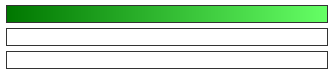
Ce code permet d'obtenir un rectangle remplit par un dégradé de vert comme suit :

Implémentation partielle de l'indicateur de téléchargement

Présentation

Une animation permet à un élément de passer progressivement d'un style à un autre. Pour animer un élément, il faut définir les images clés (keyframes) de l'animation. Les images clés contiennent les styles que l'élément aura à certains moments.

La règle @keyframes

La règle @keyframes définit les moments auxquels l'animation passe du style actuel à un nouveau style.

Pour fonctionner les images clés @keyframes doivent être liés à un élément de la page.

Dans l'example suivant l'animation anim01 est liée à l'élément ayant comme classe .anim01. L'animation dure 4 secondes et fait changer l'arrière plan de l'élément du rouge au jaune.

La propriété animation-duration définit la durée d'exécution de l'animation. Si elle n'est pas spécifiée, aucune animation ne se produit, car la valeur par défaut est 0s.

Dans cet exemple, les moments quand le style changera en utilisant les mots clés from et to.

  • from : représente le style au début de l'animation (0%)
  • to : représente le style à la fin de l'animation (100%)
@keyframes anim01 {
  from {background-color: red;}
  to {background-color: yellow;}
}

.anim01 {
  width: 100px; 
  height: 100px;
  background-color: red;
  animation-name: anim01;
  animation-duration: 4s;
}
@keyframes anim01 {
  from {background-color: red;}
  to {background-color: yellow;}
}

.anim01 {
  width: 100px; height: 100px;
  background-color: red;
  animation-name: anim01;
  animation-duration: 4s;
}

A la place des mots clés from et to, il est possible d'utiliser le poucentage de progression de l'animation « animation progression in percent » :

  • 0% représente le début de l'animation,
  • x% avec x est un nombre de 0 à 100 qui représente la progression de l'animation,
  • 100% représente la fin de l'animation

Exemple 1 : L'exemple suivant modifie la couleur d'arrière-plan de la classe .anim02 :

  • de 0% à 25% : couleur d'arrière-plan rouge
  • de 25% à 50% : couleur d'arrière-plan jaune
  • de 50% à 75% : couleur d'arrière-plan bleue
  • de 75% à 100% : couleur d'arrière-plan verte
@keyframes anim02 {
  0%   {background-color: red;}
  25%  {background-color: yellow;}
  50%  {background-color: blue;}
  100% {background-color: green;}
}

.anim02 {
  width: 100px;
  height: 100px;
  background-color: red;
  animation-name: anim02;
  animation-duration: 4s;
}
@keyframes anim02 {
  0%   {background-color: red;}
  25%  {background-color: yellow;}
  50%  {background-color: blue;}
  100% {background-color: green;}
}

.anim02 {
  width: 100px;
  height: 100px;
  background-color: red;
  animation-name: anim02;
  animation-duration: 4s;
}

Exemple 2 : L'exemple suiavnt modifie la couleur et la position de l'élément dont la classe est .anim03.

@keyframes anim03 {
  0%   {background-color:red; left:0px; top:0px;}
  25%  {background-color:yellow; left:200px; top:0px;}
  50%  {background-color:blue; left:200px; top:200px;}
  75%  {background-color:green; left:0px; top:200px;}
  100% {background-color:red; left:0px; top:0px;}
}

.anim03 {
  width: 100px;
  height: 100px;
  position: relative;
  background-color: red;
  animation-name: anim03;
  animation-duration: 4s;
}
@keyframes anim03 {
            0%   {background-color:red; left:0px; top:0px;}
            25%  {background-color:yellow; left:200px; top:0px;}
            50%  {background-color:blue; left:200px; top:200px;}
            75%  {background-color:green; left:0px; top:200px;}
            100% {background-color:red; left:0px; top:0px;}
          }
          
          .anim03 {
            width: 100px;
            height: 100px;
            position: relative;
            background-color: red;
            animation-name: anim03;
            animation-duration: 4s;
          }

Propriétés d'une animation

Une animation possède les propriétés suivantes :

  • animation-name nom donné aux images clés (@keyframes)
  • animation-duration durée de l'animation en secondes
  • animation-delay permet de lancer l'animation avec un retard donné
  • animation-iteration-count nombre de répétition de l'animation
  • animation-direction indique le sens d'évolution de l'animation de 0% vers 100% ou le contraire.
  • animation-timing-function indique la vitesse d'évolution de l'animation
  • animation est un raccourci à l'ensemble des propriétés précédentes dans une seule propriété :
    animation: name duration timing-function delay iteration-count direction;

Exemple 1 :

.anim04 {
  width: 100px;
  height: 100px;
  position: relative;
  background-color: red;
  animation-name: anim04;
  animation-duration: 10s;
  animation-delay: 5s;
  animation-iteration-count: 6;
  animation-direction: alternate;
}

@keyframes anim04 {
  0%   {background-color:red; left:0px; top:0px;}
  25%  {background-color:yellow; border-radius: 50%; left:200px; top:0px;}
  50%  {background-color:blue; border-radius: 0%; left:200px; top:200px;}
  75%  {background-color:green; border-radius: 50%; left:0px; top:200px;}
  100% {background-color:red; border-radius: 0%; left:0px; top:0px;}
}
.anim04 {
  width: 100px;
  height: 100px;
  position: relative;
  background-color: red;
  animation-name: anim04;
  animation-duration: 10s;
  animation-delay: 5s;
  animation-iteration-count: 6;
  animation-direction: alternate;
}

@keyframes anim04 {
  0%   {background-color:red; left:0px; top:0px;}
  25%  {background-color:yellow; border-radius: 50%; left:200px; top:0px;}
  50%  {background-color:blue; border-radius: 0%; left:200px; top:200px;}
  75%  {background-color:green; border-radius: 50%; left:0px; top:200px;}
  100% {background-color:red; border-radius: 0%; left:0px; top:0px;}
}

Exemple 2 :

.anim05 {
  width: 100px;
  height: 100px;
  position: relative;
  background-color: red;
  animation: anim05 4s linear 5s 7 alternate;
}
.anim05 {
  width: 100px;
  height: 100px;
  position: relative;
  background-color: red;
  animation: anim05 4s linear 5s 7 alternate;
}

Application 4 : Progress bar

Travail demandé

  1. Ajouter une animation qui fait varier la largeur du .progress-bar de la première animation .animation1 de 0% à 100% :
    • Nommer l'animation animation1.
    • Fixer la durée de l'animation à 5s.
    • Utiliser linear comme timing-function.
    • Répéter l'animation une infinité de fois infinite.

    Code CSS

    .animation1 .progress-bar {
      /* ajouter les lignes suivantes */
      animation-name: animation1;
      animation-duration: 5s;
      animation-timing-function: linear;
      animation-iteration-count: infinite;
    }
    
    @keyframes animation1 {
      from { width: 0%; }
      to   { width: 100%; }
    }
  2. Copier le code CSS de .animation2 .progress-bar :
    .animation2 .progress-bar {
      width: 64px;
      height: 100%;
      background: linear-gradient(to left, #f00, #fd5353);
      position: absolute;
    }

    Quel est le résultat de ce code ?

  3. Déplacer le rectangle rouge de gauche à droite, puis de gauche à droite une infinité de fois. Pour faire, utiliser la propriété CSS left.

    Code CSS

    .animation2 .progress-bar {
      width: 64px;
      height: 100%;
      background: linear-gradient(to left, #f00, #fd5353);
      position: absolute;
    
      animation-name: animation2;
      animation-duration: 5s;
      animation-timing-function: linear;
      animation-iteration-count: infinite;
    }
    
    @keyframes animation2 {
      from { left: 0;}
      to { left: 256px;}
    }
  4. Copier le code CSS des images clés de l'animation animation3 :
    @keyframes animation3 {
      0% {
        background: linear-gradient(to left, #00f, #000070);
        width: 0;
      }
    
      50% {
        background: linear-gradient(to left, #ff9900, #ffba53);
        width: 50%;
      }
    
      100% {
        background: linear-gradient(to left, #f00, #fd5353);
        width: 100%;
      }
    }
  5. Ajouter le code CSS du sélecteur .animation3 .progress-bar :
    • Dimensions : 100% × 100%, positionnement : absolute
    • Nom de l'animation : animation3, durée : 2.5s, répétition : infinite
    • Direction : alternate
    • Fonction de timing : ease-in-out
    .animation3 .progress-bar {
      width: 100%;
      height: 100%;
      position: absolute;
    
      animation-name: animation3;
      animation-duration: 2.5s;
      animation-direction: alternate;
      animation-timing-function: ease-in-out;
      animation-iteration-count: infinite;
    }

Application 5 : Smiley

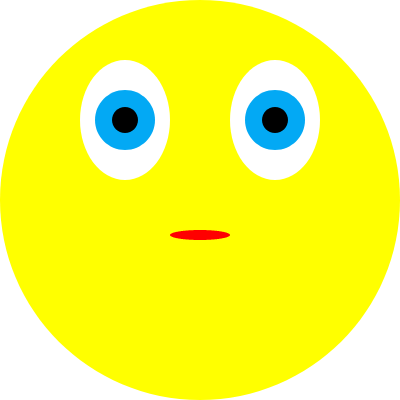
On désire créer le smiley suivant :

Forme initiale du smiley

Travail demandé

  1. Copier le code HTML suivant et faire la mise en forme du smiley à l'aide du CSS.

    <div id="tete">
      <div id="yeux">
        <div class="oeil">
          <div class="iris">
            <div class="pupille"></div>
          </div>
        </div>
        <div class="oeil">
          <div class="iris">
            <div class="pupille"></div>
          </div>
        </div>
      </div>
      <div class="bouche"></div>
    </div>
  2. Animer les yeux du smiley et sa bouche.

Application 6 : Montre Analogique

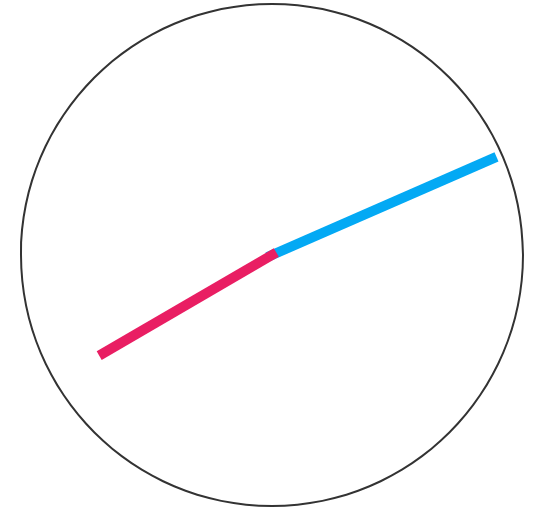
On désire créer une montre analogique comportant deux aiguilles, comme suit.

Montre analogique à deux aiguilles

Travail demandé

  1. Copier le code HTML. Faire la mise en forme des deux aiguilles.
    <div class="horloge">
      <div class="aiguille1"></div>
      <div class="aiguille2"></div>
    </div>
  2. Placer les aiguilles au centre de la montre.
  3. Animer les aiguilles de la montre : la petite aiguille doit être 12 fois moins lente que la plus longue. La montre tourne indéfiniment sans s'arrêter.

Exercice de rappel

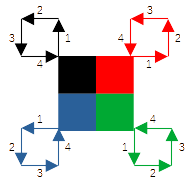
Créer une animation comme suit :

Animation carrés
Animation carrés

Code HTML

On donne le code HTML suivant :

<div class="gcarre">
  <div class="carre carre1"></div>
  <div class="carre carre2"></div>
  <div class="carre carre3"></div>
  <div class="carre carre4"></div>
</div>

Travail demandé

Utiliser les propriétés CSS vue dans ce cours pour animer ces carrés selon le cycle indiqué dans l'image : @keyframes, animation-name, animation-duration, animation-iteration-count et animation-timing-function.